
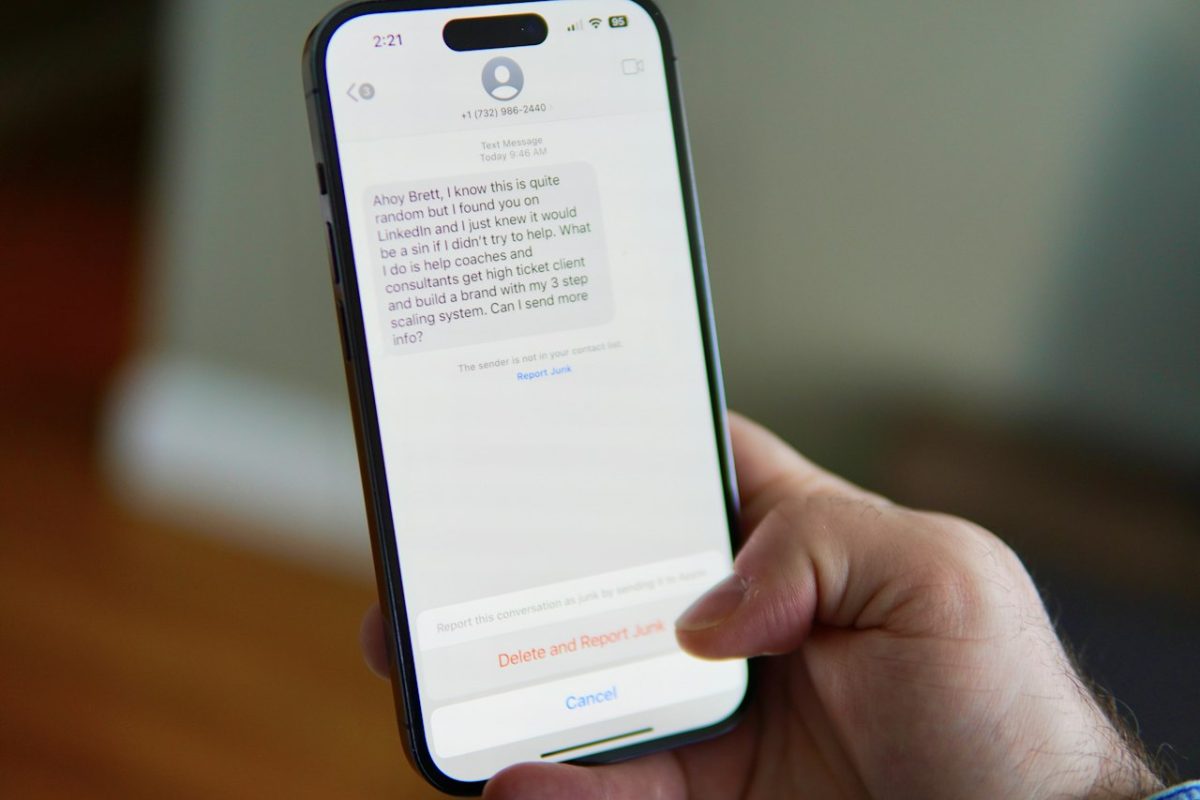
Unde este clipboard pe telefon este una dintre întrebările pe care ți le pui exact în momentul în care ai copiat ceva important și nu mai știi unde a dispărut. Răspunsul scurt: clipboardul nu este o aplicație separată, ci o memorie temporară a sistemului, pe care o vezi de obicei din tastatură sau din meniul care apare când apeși lung într-un câmp de text. Mai jos găsești pașii pentru Android, pentru telefoanele Samsung și pentru iPhone, plus câteva lucruri utile despre siguranța datelor copiate.
Ce este clipboardul și de ce nu îl găsești în lista de aplicații
Clipboardul (în română, „memoria de copiere” sau „planșeta”) este locul în care telefonul păstrează pentru scurt timp textul, linkul sau imaginea pe care le-ai copiat. Când apeși „Copiază”, conținutul ajunge acolo. Când apeși „Lipește”, telefonul îl ia din clipboard și îl pune în câmpul în care scrii.
Pentru că este o funcție a sistemului și nu un program separat, nu îl vei găsi pe ecranul principal și nici în lista de aplicații. Îl accesezi în două moduri:
- din tastatură, acolo unde tastatura are un panou de clipboard (de exemplu Gboard);
- prin apăsare lungă într-un câmp de text, urmată de „Lipește”.
Diferența dintre telefoane ține mai ales de tastatura folosită: unele păstrează un mic istoric al elementelor copiate, altele îți arată doar ultimul element.
Te-ar putea interesa și
- Vreau sa sparg un cont de Facebook de pe telefon. Este posibil?
- Cum gasesti marimea perfecta la ghetele pentru femei?
- Facebook - descarcare pe telefon si utilizare corecta
Unde este clipboard pe telefon Android cu Gboard
Pe multe telefoane Android, tastatura implicită este Gboard, tastatura Google. Aici clipboardul are un panou propriu, pe care îl deschizi direct din bara de sus a tastaturii. Pașii, așa cum sunt descriși în ghidul oficial Gboard, sunt simpli:
- Copiază un text, de exemplu dintr-un mesaj sau de pe o pagină web.
- Deschide o aplicație în care poți scrie și atinge câmpul de text, ca să apară tastatura.
- În partea de sus a tastaturii, deschide Clipboard.
- Atinge elementul pe care vrei să îl lipești. Dacă te-ai răzgândit, apeși „Înapoi” și revii la tastatură.
Gboard îți permite și să fixezi elementele pe care le folosești des: în panoul Clipboard ții apăsat pe element și alegi „Fixează” (Pin). Elementele fixate apar într-o secțiune separată. Este important de știut că istoricul obișnuit se golește singur la scurt timp după ce l-ai folosit ultima dată, în timp ce textele fixate rămân.
Dacă nu știi sigur ce tastatură sau ce versiune de Android are aparatul, merită să verifici întâi ce model de telefon ai, pentru că meniurile diferă de la un producător la altul.
Clipboardul pe telefoanele Samsung
Pe telefoanele Samsung Galaxy, cel mai sigur mod de a ajunge la clipboard este prin câmpul de text. Conform paginii de asistență Samsung, ții apăsat într-un câmp de text dintr-o aplicație precum Samsung Notes sau Mesaje, iar în fereastra care apare atingi „Lipește”.
Samsung are și o funcție utilă pentru cine folosește două dispozitive Galaxy, de exemplu un telefon și o tabletă: clipboardul poate fi partajat între ele. Copiezi pe un dispozitiv și lipești pe celălalt. Ca să funcționeze, ai nevoie de:
- același cont Samsung pe ambele dispozitive;
- aceeași rețea Wi-Fi și Bluetooth pornit pe amândouă;
- opțiunea Setări → Dispozitive conectate → Continuare aplicații pe alte dispozitive activată pe fiecare;
- One UI 3.1 sau o versiune mai nouă.
La fel cum mulți utilizatori caută centrul de mesaje din telefon abia când ceva nu mai funcționează, și clipboardul devine important abia când un text copiat pare să fi dispărut. De aceea e bine să știi dinainte unde se află și cum îl folosești.
Unde este clipboardul pe iPhone
Pe iPhone, textul copiat îl lipești ținând apăsat într-un câmp de text și alegând „Lipire” (Paste). Spre deosebire de Gboard, nu ai un panou cu istoricul copierilor în tastatura implicită, așa că cel mai simplu este să lipești imediat ce ai copiat.
Apple are însă o funcție practică pentru cine folosește mai multe dispozitive ale companiei: Universal Clipboard. Copiezi un text pe iPhone și îl lipești pe Mac sau pe iPad, sau invers. Potrivit documentației Apple despre Universal Clipboard, dispozitivele trebuie:
- să fie aproape unul de altul;
- să fie conectate cu același cont Apple;
- să aibă Bluetooth și Wi-Fi pornite;
- să aibă Handoff activat (de obicei este activat implicit).
Conținutul copiat rămâne pe celălalt dispozitiv doar pentru scurt timp sau până când copiezi altceva. Funcția este la fel de utilă și pe un iPhone mai compact, unde scrisul lung pe ecranul mic e mai incomod și preferi să copiezi textele de pe laptop.
Comparație: clipboard pe Android, Samsung și iPhone
| Telefon / tastatură | Unde găsești clipboardul | Istoric și fixare | Copiere între dispozitive |
|---|---|---|---|
| Android cu Gboard | Pictograma Clipboard din bara de sus a tastaturii | Da, istoric temporar; elementele fixate rămân | Depinde de producător |
| Samsung Galaxy | Apăsare lungă în câmpul de text → „Lipește” | Depinde de tastatura folosită | Da, între dispozitive Galaxy cu același cont Samsung (One UI 3.1+) |
| iPhone | Apăsare lungă în câmpul de text → „Lipire” | Nu are panou de istoric în tastatura implicită | Da, Universal Clipboard între dispozitive Apple cu același cont |
Clipboardul și siguranța datelor tale
Mulți oameni copiază în clipboard parole, coduri de verificare sau numere de cont, fără să se gândească unde ajung aceste date. Android a introdus în timp mai multe protecții. Potrivit ghidului Android pentru dezvoltatori, începând cu Android 12, de fiecare dată când o aplicație accesează conținutul din clipboard și îl lipește, utilizatorul vede un mesaj scurt pe ecran. Începând cu Android 13, conținutul clipboardului este șters automat după o anumită perioadă.
Totuși, cea mai bună protecție rămâne obiceiul tău. Câteva reguli simple:
- nu ține parole în elementele fixate din tastatură;
- după ce ai lipit un cod sau o parolă, copiază altceva, ca să nu rămână în clipboard;
- fii atent la aplicațiile care îți arată mesajul că au citit clipboardul fără să fi lipit tu ceva.
Dacă vrei mai multe ghiduri practice de acest fel, le găsești în categoria it&c a site-ului.
Sfat: Dacă ai un text pe care îl lipești des, cum ar fi adresa de livrare sau un răspuns standard pentru clienți, fixează-l în Gboard sau salvează-l într-o notiță. Astfel nu îl pierzi când istoricul clipboardului se golește singur.
Te-ar mai putea interesa și
- Unde gasesc centru de mesaje in telefon?
- Unde gasesc parolele salvate in telefonul Samsung?
- Unde este clipboardul pe telefonul Samsung?
Întrebări frecvente despre clipboard pe telefon
Unde găsesc textul copiat pe telefon?
Pe Android cu Gboard îl găsești în panoul Clipboard din partea de sus a tastaturii. Pe Samsung și pe iPhone ții apăsat într-un câmp de text și alegi „Lipește” sau „Lipire”.
Cât timp rămâne un text în clipboard?
Depinde de sistem și de tastatură. Gboard golește istoricul la scurt timp după ultima folosire, cu excepția elementelor fixate, iar Android 13 și versiunile mai noi șterg automat clipboardul după o perioadă. Pe dispozitivele Apple, conținutul trimis prin Universal Clipboard rămâne doar pentru scurt timp.
Pot recupera un text copiat acum câteva zile?
De regulă, nu. Clipboardul este o memorie temporară. Singura excepție sunt elementele pe care le-ai fixat în tastatură, care rămân până le ștergi tu.
Pot copia pe telefon și lipi pe laptop?
Da, dacă folosești dispozitive din același ecosistem: Universal Clipboard la Apple sau partajarea clipboardului între dispozitive Galaxy la Samsung, cu același cont pe ambele.
Este sigur să copiez parole în clipboard?
Se poate, dar cu grijă. Lipește parola imediat, nu o fixa în tastatură și copiază apoi altceva, ca să nu rămână în memorie.

Scris de


Comentarii
Scrie un comentariu